
В план Макс са добавени нови канали за възрастни:
951 XYMAX HD
952 XYMIX HD
953 XYPlus HD
954 XYMAX HD +2 (първо при нас)
955 XYMIX HD +2 (първо при нас)
956 XYPlus HD +2 (първо при нас)
TiVi.bg - Интерактивна телевизия, без договор.
Виж още:

Добавено на 10.1.2018:
235. MM TV HD – музикална телевизия ММ в HD качество
Добавено на 25.7.2017:
69. Food Network
315. Disney Jr.
499. TV1000 Русское Кино
Очакваме в най-скоро време канал Disney Jr. да бъде преведен на български.
След последния ъпдейт на фърмуеъра, някои клиенти се оплакаха, че звукът е станал много тих.
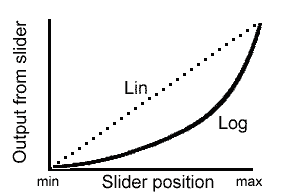
Причината е, че регулаторът на звука („потенциометърът“, volume control) е променен от логаритмичен на линеен, защото устройствата MAG256 засега имат проблем с логаритмичната скала и заради тях се налага да превключим на линейна.
Техническите подробности за разликите между единия и другия метод са по-надолу, но това, което трябва да знаете е, че минималното и максималното ниво са си същите, но е променена скоростта, с която става по-тихо. Ако сте свикнали да държите „потенциометъра“ около средата, ще ви е тихо и трябва да го усилите.
За да настроите правилно звука на системата устройство-телевизор, спазвайте следното правило (важи за всякакви устройства, блу-рей плейъри, медиацентрове и т.н.):
1. Увеличете звука на устройството на 100%.
2. Нагласете звука на телевизора така, че да ви е с една идея по-силно, отколкото е нормално. Примерно точно толкова, колкото съседите да започнат да го чуват.
3. Намалете звука от устройството така, че нивото му да ви е комфортно.
След тази операция би трябвало звукът на устройството да е около 80-90%, а на телевизора – между 25% и 50%. Проблем може да има, ако и двете са на 100%, но звукът продължава да е тих. В този случай вижте дали телевизорът няма функция за автоматично ниво на звука и ако има я изключете.
По принцип е добра идея звукът от устройството да е усилен максимално, защото иначе се губи от качеството му – той веднъж се намалява от устройството и после пак се усилва от телевизора.
По-късно ще добавим и техническата разлика между двата типа „потенциометри“.
В новите фърмуеъри на всички устройства от фамилията MAG25x има поддръжка за HDMI-CEC. Този стандарт е въведен, за да може телевизорът да управлява всякакви устройства през HDMI кабела и да няма нужда от второ дистанционно. За съжаление, в повечето случаи това не работи и създава нови проблеми. При изключване, телевизорът изключва и устройството през HDMI кабела, но след това не успява да го „събуди“. Единственият изход е устройството да се рестартира от тока.
Ако телевизорът „приспива“ устройството ви, можете да направите следните неща (в този ред):
– Пробвайте с нов HDMI кабел, версия 1.4а или по-нова. Възможно е телевизорът и устройството да не са се договорили заради неподходящ кабел.
– Потърсете в настройките на телевизора дали има възможност за изключване на HDMI-CEC (в някои телевизори се нарича Anynet+, Bravia Link, EasyLink, SimpLink, Viera Link и др.).
Ако това не помага, можете да изключите поддръжката на CEC в устройството чрез долната процедура:
Рестартирайте устройството. Изчакайте да се появи надпис: „Press MENU to …“
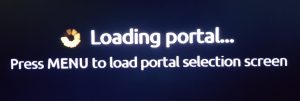
Имате 2-3 секунди да натиснете бутона Menu на дистанционното (три чертички под „къщичката“).
Влезте в Embedded portal
Ако на екрана се появи съобщение „No IPTV channels“, натиснете „Exit“ („къщичка“). Ще се появи десктоп с икони.
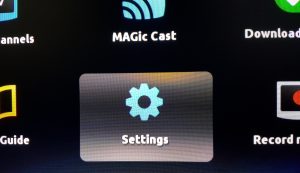
Влезте в Settings
Влезте в Interface
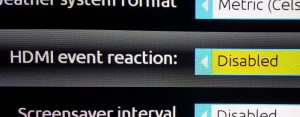
Изберете HDMI event reaction: Disabled
Слезте със стрелка надолу докато се появи:
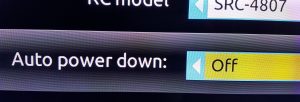
Изберете Stand by mode: Active (в някои фърмуеъри тази функция липсва)
Изберете Auto power down: Off
Върнете се една стъпка назад (с „Exit“)
Влезте в System settings
Влезте в Advanced settings
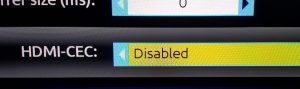
Изберете HDMI-CEC: Disabled
Излезте с „Exit“ докато устройството не се рестартира.
Качен е нов фърмуеър. Новите неща:
За Chrome: https://chrome.google.com/webstore/detail/magiccast/gndcocfniienffchmjchaliboiclhemg
За Mozilla: https://addons.mozilla.org/en-US/firefox/addon/magic-cast/
Всички устройства се ъпдейтват автоматично, не е нужно да правите нищо. Но ако устройството ви е било изключено и не се е ъпгрейднало, както и ако в бъдеще си купите устройство с по-стар фърмуеър от друг търговец, е възможно да получите съобщение:
Time on the device is not synchronized
Ако това стане, трябва да ъпгрейднете ръчно фърмуеъра (отнема 3 минути):
1. Рестартирайте устройството от тока.
Досега задълженията в epay.bg и Първа Инвестиционна Банка се появяваха едва след като системата издаде фактурата за следващия период, но вече ще се появяват 7 дни предварително.
Понеже услугата е предплатена (без договор), ако в сметката ви няма пари, това водеше до спиране на услугата, докато не се извърши плащането. В epay.bg задължението се появяваше сравнително бързо, но ПИБ изчакваше понякога по половин час, преди да направи проверка за нови задължения. Това създаваше неудобства най-вече за клиентите на ПИБ, на които им се случваше да остават без телевизия по половин час, докато банката обработи таксата.
В epay.bg можеше да се използва функцията за предплащане, но в ПИБ няма такава функция.
Процедурата продължава да е същата – ако в деня на издаване на фактурата в сметката няма пари, услугата ще спре. Но вече ще имате 7 дни преди това, през които в системите на epay.bg и ПИБ ще има чакаща такса. Не се променят и условията на договора – ако не желаете да ползвате услугата в следващия период, не заплащайте задължението.
ОСОБЕНОСТ: ако имате чакащо старо задължение (стара фактура), новите бъдещи задължения няма да се показват. Логиката е, че първо се погасяват старите, а след това, при следващо влизане в epay.bg, ПИБ или на каса на Изипей, ще се появат и бъдещите задължения в следващте 7 дни. Но не се притеснявайте – старото плащане се отразява с днешна дата и пуска услугата от деня на плащането. Например издадена фактура за месец септември може да бъде платена чак през януари – услугата ще бъде пусната в деня на плащането и ще работи по традиционната схема (докато има пари в сметката). Но ако го направите след 24-ти януари, веднага след плащането ще ви се появи ново задължение – този път за февруари.
Причината е, че ако обединим старите и бъдещите задължения, няма да можете да изберете кое от тях да платите и ще трябва задължително да ги платите и двете едновременно.
Днес пуснахме два нови начина за плащане в онлайн магазина.
ЗАБЕЛЕЖКА: онлайн магазина се използва само за първоначална поръчка на устройство и/или абонамент. За плащане на текущи сметки (фактури) използвайте начините за плащане, посочени в страницата „Методи на плащане“ и във вашата месечна фактура. Тези методи на плащане са автоматизирани и сметката ви ще бъде заредена (и услугата пусната, ако е била спряна) до 5 минути. Ако пускате нова поръчка с цел заплащане на месечна сметка за стар абонат, очаквайте забавяне в обработката от порядъка на 24 часа, тъй като поръчките в магазина се обработват ръчно, по реда на подаването им.

Вече приемаме плащания с всяка кредитна или дебитна карта. Въвеждането на номера на картата става в сайта на платформата myPOS и ние нямаме достъп до него. Дори системата ни да бъде хакната или информацията открадната от недобросъвестен служител, вашата карта е сигурна, защото единствената информация, която ние получаваме, е дали трансакцията е била одобрена или отказана от банката, но не виждаме номера или други лични данни.
Очаквайте скоро добавянето на възможност за плащане с карта и на текущите сметки (фактурите).

Искате да имате телевизия още днес, но до заплата остават цели две седмици?
Предпочитате да плащате на вноски, вместо да платите накуп цената на устройството?
С метода на плащане „Плати после“ ще получите устройството и абонамента веднага, но можете да забавите вашето плащане до 15 дни без оскъпяване или да го изплатите на вноски за по-голям срок. Оскъпяването след гратисния период е според договора, който ще сключите с Кредисимо АД. TIVI.BG не е страна по този договор и не получава никаква информация по него – лична или търговска. „Плати после“ може да се използва за поръчки над 50 лв. За повече информация вижте platiposle.bg
Ако разполагате с MAG25x, който е бил заключен от друг оператор и не може да му се смени адреса на портала с нашия (http://box.tivi.bg), трябва да му смените фърмуеъра, като използвате компютър с Windows (може би може и Mac, но инструкцията е за Windows). Спазвайте долната последователност точно – в нея няма излишни стъпки и всяко едно отклонение от процедурата ще доведе до съобщение за грешка и изгубено време. Ако я спазвате съвсем точно, ще успеете от първия път:
Ще ви трябва следното:
За MAG254, тези два:http://fw.tivi.bg/im/254/Bootstrap
http://fw.tivi.bg/im/254/imageupdate_218_r10-254.pub
За MAG200:
http://fw.tivi.bg/im/mcast.exe (вместо mcast_250.exe)
http://fw.tivi.bg/im/200/Bootstrap
http://fw.tivi.bg/im/200/imageupdate_216_2us
Не пускайте копчето Menu, дръжте го натиснато.
Включете тока на устройството.
Ако сте държали натиснато правилното копче, почти веднага устройството ще влезне в системно меню на син фон. Ако не се появи системно меню, а се изпише надпис Loading …, значи сте сбъркали копчето, не сте го държали добре натиснато или дистанционното не е било добре насочено към устройството. Повторете операцията.
В системното меню трябва да изпълните две фукнции – да върнете фабричните настройки и да смените фърмуеъра. Задължително е между двете стъпки устройството да се рестартира, иначе фабричните настройки не се връщат (връщат се при рестарта, а не при избирането на опцията от менюто).Изберете „Def. Settings“ и натиснете стрелка надясно. Ако не се вижда опция „Def. Settings“, изберете първо „Upgrade tools“ и там вече трябва да има Def. Settings. Потвърдете с OK. Ще се появи надпис със съобщение за грешка в имиджа, но не му обръщайте внимание.
Изберете Exit & Save и потвърдете със стрелка надясно и ОК. Устройството ще се рестартира. Веднага натиснете бутона Menu и не го пускайте, докато същото меню не се появи отново. Ако не сте били достатъчно бързи в натискането и задържането на Menu и устройството започне да зарежда, повторете операцията с изключването от тока. Целта е отново да влезнете в системното меню, за да пристъпите към смяната на фърмуеъра.
След приключване на зареждането, устройството ще изпише, че записва фърмуеъра във флаша, след което ще се рестартира и тогава можете да следвате инструкциите за настройка от https://www.tivi.bg/setup/
Ако процесът завърши със съобщение за грешка, най-често свързана с грешна чексума, може да се наложи да повторите втората част от операцията (от точка 6) с по-стара версия на фърмуеъра. Някои стари операторски версии на MAG250 не могат да се ъпгрейднат направо до последната и трябва поетапно да им се качва първо стара, после по-нова, после още по-нова. Пробвайте с тези версии:
За MAG250:
http://fw.tivi.bg/im/250/imageupdate_216_r2_2us
http://fw.tivi.bg/im/250/imageupdate_214_r8
http://fw.tivi.bg/im/250/imageupdate_214_r7
За MAG200:
http://fw.tivi.bg/im/200/imageupdate_214_r8_2us
http://fw.tivi.bg/im/200/imageupdate_214_r6
След като успешно качите фърмуеър и настроите портала, трябва да още веднъж да ъпгрейднете фърмуеъра до последната актуална версия чрез менюто на портала (Настройки / Опресняване на софтуера).
Съвсем разбираемо, много потребители изразяват желание да гледат телевизия без специализирано устройство MAG254 / MAG250, най-често със софтуер от типа на Kodi и сет-топ-бокс под управление на Андроид. Смятат, че разходът за специализираното устройство не си заслужава и че Kodi им дава всичко, от което имат нужда.
Тук ще отбележим накратко какво ще трябва да имате предвид, ако изберете Kodi (или друг софтуер) вместо специализирано устройство:
НОВО: в последно време се появиха нови чипове за сет-топ-боксве, които решават описания в тази статия проблем с deinterlacing. Но това не означава, че проблемът с качеството на телевизията е решен. Подготвяме нов материал с информация за различни чипсети и най-вече с това по какво да различим дали качеството е добро или не. В много случаи на пръв поглед изглежда добро, но без база за сравнение, човек може и да не разбере, че устройството има проблем. Ако едновременно на един и същ телевизор се включат две устройства, тогава вече може да се направи разлика. Ще се опитаме да опишем масовите проблеми и признаците, по които да разпознавате качествената картина, без да се налага да имате еталонно устройство за сравнение.
Проблем: top-field-first
Повечето (90% от наличните на пазара) устройства бъркат мястото на четните и нечетните редове. Те са правени за азиатския и американския пазар, а там по стандарта NTSC броенето започва от нечетните редове, докато в Европа при стандарта PAL броенето започва от четните. В повечето случаи китайските производители дори нямат компетентността да осмислят разликата. Дефектът много трудно се вижда, най-вече в кръглите лога на някои ТВ канали. Като цяло картината изглежда ОК, но в действителност вертикалната резолюция е наполовина, защото заради разменените линии, кръговете и диагоналните линии се назъбват. Цветовете също стават по-плоски, защото се губи плавният преход от един нюанс към друг.
Снимка 1: устройство Formuler Prime (Cortex A7)

Снимка 2: устройство Xiaomi Mi Box (Cortex A53, есен 2018)

Вгледайте се в долния край на О-то в Снимка 2. Ще забележите, че над първата бяла линия, има една, в която бялото е по-тясно, а синьото е повече. Тук е нарушена логиката на кръга - би трявало бялото в най-долната линия да е по-малко, отколкото в линията над него.
Проблем: temporal noise (reduction)
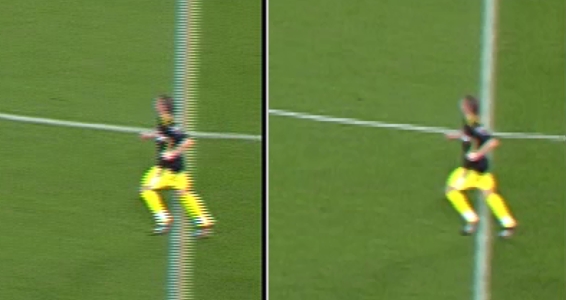
Някои устройства не объркват мястото на редовете, но правят двоен deinterlacing. Крайният резултат отново е по-мътна картина с по-малко детайл, защото всеки кадър се оказва смес от текущия и предишния. Наличието на дефекта се забелязва много по-лесно при движение. Трябва ви движещ се едноцветен обект с петна върху него. Примерно лице с бенка или с брада. При внимателно вглеждане се забелязва, че петното сякаш не е "залепено" за обекта, а плава върху него. При рязко движение с главата, бенката / брадата може да закъснее с преместването си с една двадесет и четвърта от секундата (просто я има и в двата кадъра - стария и новия). Статичните обекти изглеждат съвсем добре, но движещите се са малко по-размазани, отколкото трябва да бъдат. Очаквайте видео и по-качествени снимки, а междувременно ще покажем две статични снимки: Снимка 3 е от устройство с Cortex A7, а Снимка 4 е от устройство с Cortex A53, което има този проблем. Забелязва се, че първата има повече детайл в косата, по кожата (особено при мустаците), докато втората е по-плоска и дори на пръв поглед изглежда по-изчистена. Но в действителност това "изчистване" е заради загубата на детайли поради смесването на два кадъра в един.
Имайте предвид, че същият (д)ефект на смесване на стари и нови кадри се получава, ако в телевизора си включите функцията "MPEG2 noise reduction". Ако имате такава функция - изключете я.
Снимка 3: Formuler Prime (Cortex A7):

Снимка 4: Formuler Z7+ (Cortex A53): по-малко детайл (например в косата или мустаците), по-плоска картина

Трябва да отбележим, че две устройства с еднакъв чипсет (Cortex A53), а именно Xiaomi Mi Box (Andorid TV) и Formuler Z7+ (Android 7), при тестовете показват различни резултати. Mi Box има проблем с четни-нечетни редове, но няма проблем със загубата на детайл при движение, докато Formuler Z7+ няма проблем с четността на редовете, но размазва движещите се предмети. Formuler Primer, макар и по-стара платформа (Android 4), няма нито един от двата дефекта. За съжаление не можем да направим препоръка за разпознаване на устройствата "по документи", без да бъдат тествани.
Качеството на картината с Kodi, емулатор или всякакъв друг софтуерен плейър, пуснат върху устройство, което няма специализиран чип за телевизия, най-вероятно няма да е перфектно. Препоръчваме ви сами да сравните качеството на картината, но междувременно ето каква е технологичната причина.
Телевизиите, за разлика от киното или DVD/Blu-ray, не излъчват 25 кадъра в секунда, а 50 полу-кадъра. В единия полукадър са само четните редове, в следващия - само нечетните. Сглобяването на двата полукадъра в един не е толкова лесно, тъй като те се разминават във времето още със самото заснемане от телевизионната камера. Ако движещ се предмет в единия полукадър е на едно място, в следващия той вече се е преместил. Ако двата полу-кадъра просто се покажат един след друг, се получава ефектът "гребен" или "назъбване".
Този процес се нарича deinterlacing - повече подробности за него може да намерите тук. Ако картината ви излиза "на гребен" или "назъбена", вашият плейър не поддържа deinterlacing. Това не е дефект на стрийма, а недостатък на устройството и/или софтуера.
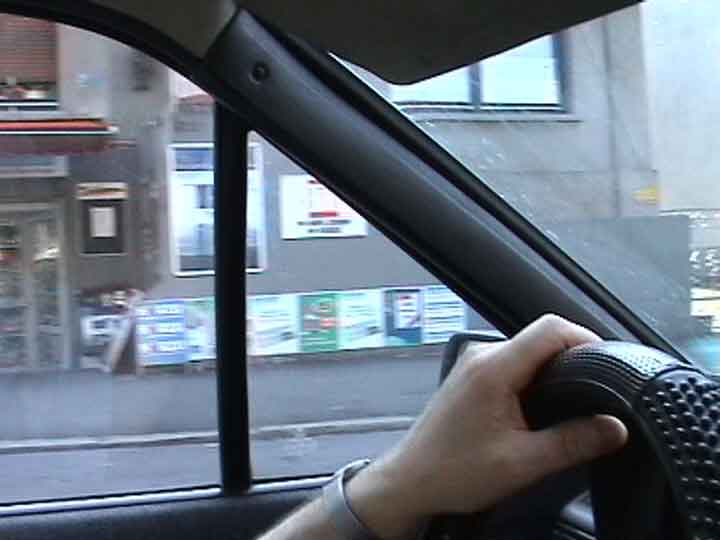
Съпътстващ проблем е т.нар. upscale - увеличаването на картината на SD телевизията до размера на екрана на вашия телевизор. Това увеличаване трябва да става едновременно с деинтерлейсинга, защото в противен случай (ако се направят по отделно), диагоналните линии стават "на стълба".
Upscale преди deinterlace:
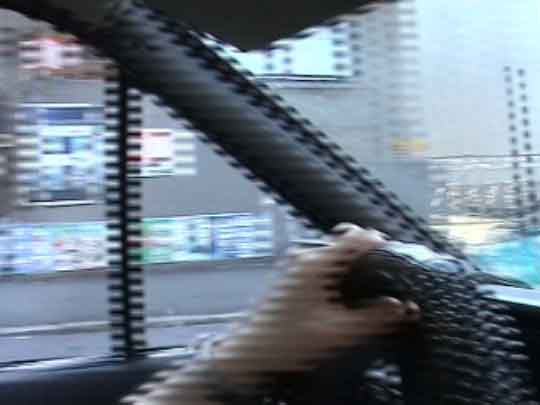
Без deinterlace:
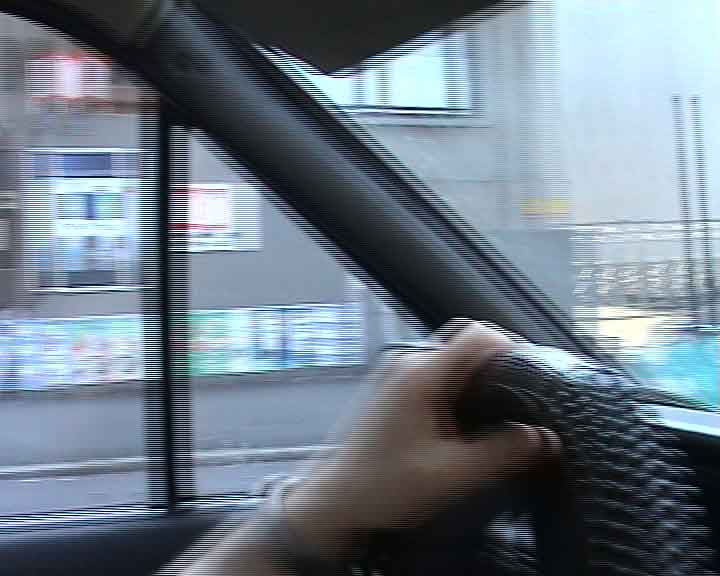
Правилно:
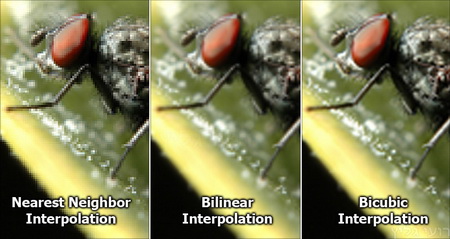
Самите алгоритми за upscale в различните устройства са различни и съотвтено дават различни резултати. Ако можете в настройките на плейъра да избирате, изберете bicubic или lanczos. Ако не можете да избирате, ще трябва да имате предвид, че резултатът може би няма да е перфектен. Наличието на по-големи или по-малки "стълбички" по краката на насекомото в примера не са дефект на картината, а недостатък на алгоритъма за upscale.
Всички устройства, които са произведени специално за телевизия, имат специализиран графичен чип за deinterlacing и upscale. Android-устройствата (т.нар. TV Box) обичайно нямат такъв графичен чип и не се справят с този проблем, или се справят некачествено. Мощността на устройството (памет, брой процесорни ядра и др.) няма отношение към качеството на картината - информирайте се за възможностите на графичния ви процесор (GPU).
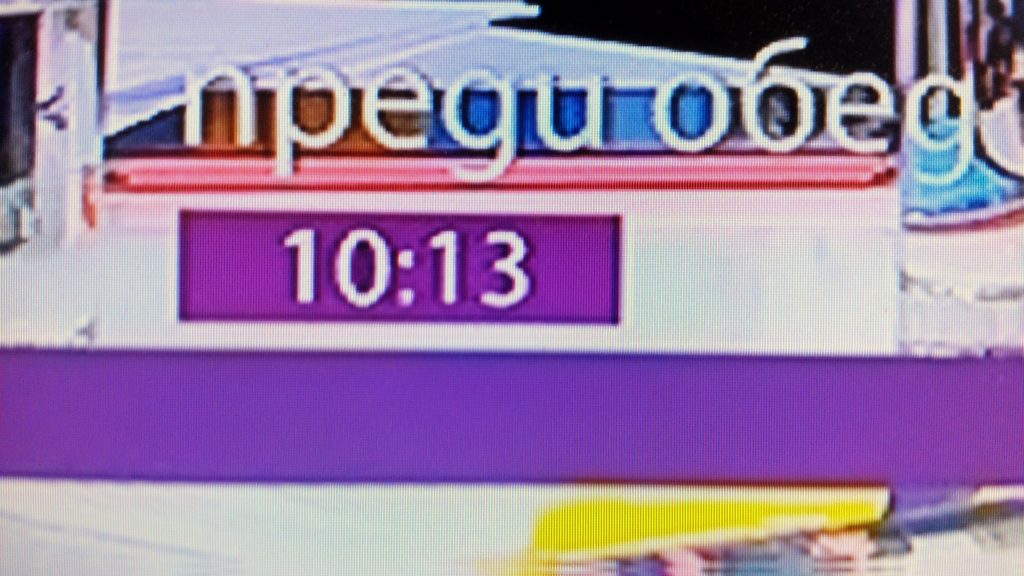
Долните две снимки са направени на един и същ телевизор с една и съща камера в разстояние на 8 секунди. Едната (10:12) е снимана с MAG254, а другата (19:13) - с Android M8S и софтуерен емулатор. Кликнете на снимките, за да видите разликата.
Снимката е направена с MAG254. Кликни, за да видиш доброто качество на буквите:
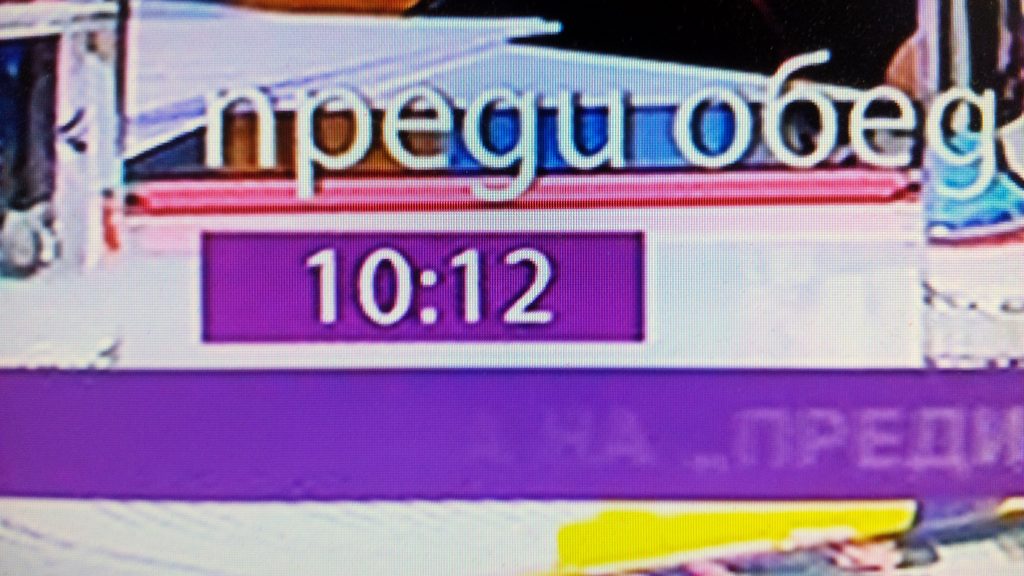
Снимката е направена с устройство Android M8S. Кликни, за да видиш назъбените букви:
В Google Play Store има приложение "StbEmu (Free)", и "StbEmu (Pro)" което симулира MAG, със същия графичен интерфейс.
Имайте предвид, че дистанционното на Вашето устройството може да няма нужните бутони за пълноценна работа (примерно за избор на език на звука и субтитрите, за показване на EPG, за стартиране на запис, за подреждане на каналите в папката "Любими" и т.н.).
Добрата новина е, че емулаторът може да се програмира да използва наличните копчета върху дистанционното ви и да променя тяхната функция, но все пак трябва да има налични достатъчен брой бутони, които да могат да се препрограмират. Ако дистанционното Ви е само със стрелки и цифри, може да нямате свободни бутони, които да препрограмирате.
Настройката на емулатора е капризна и човек трябва да отдели доста време, докато провери дали някаква конкретна "магическа" комбинация от параметри ще тръгне на неговото устройство. Трябва да пробвате възможните варианти за плейър (вътрешен, IJK, VLC, външен), като за всеки от тях трябва да изпробвате различен набор от настройки (например със или без хардуерна акселерация). На едни устройства работи с един плейър и с едни настройки, на други устройства - с други, а на трети (повечето) не работи никак. Тествайте, но е въпрос на късмет и за съжаление никой не може да ви окаже съдействие, нито да ви отговори предварително на въпроса "ще работи ли на моето устройство".
Това съобщеине се дължи на несъответствие между ключовете в плейлистата и ключовете, с които плейърът се опитва да гледа. Тази забрана се активира автоматично от платформата и ние не можем нито да я отменим, нито да диагностицираме причината. А причините могат да бъдат следните:
Плейлистата е кеширана и плейърът вижда нейна стара версия. Вижте по-горе опциите, които е нужно да се включат и изключат при настройката на Kodi
Сменил се е IP адресът ви след зареждането на плейлистата. Презаредете я (рестартирайте плейъра).
Плейлистата е заредена на друго устройство. Една и съща плейлиста не може да се използва на две места, дори ако IP адресът е същия. Второто зареждане инвалидира първото. Спрете второто устройство и презаредете първото.
Записали сте си плейлистата като файл. Необходимо е тя да се задава като URL адрес, а не да се записва на диск и да се подава като файл. Ако плейърът ви изисква да му записвате плейлистата като файл, ще се наложи да я презареждате и презаписвате всеки път, когато видите това съобщение.
Има разлика между IP адреса, който зарежда плейлистата и IP адреса, от който се гледа. Това се случва например когато плейлистата се изтегля от някой междинен сървър, а не от плейъра. Услугата на tivi.bg не може да се използва с плейъри и приложения, при които плейлистата се зарежда от друг IP адрес.
Възможно е някой add-on да е модифицирал плейлистата (примерно за ссортиране, за преименуване на канали и др. подобни). Пробвайте да спрете всички addon-и и да нулирате базата от System / TV
Освен в реално време, системата прави и последващ анализ на логовете. Всички случаи, в които един и същ адрес се използва на повече от едно устройство, се установяват. Акаунтът може да бъде спрян без предупреждение, а предплатените суми не се възстановяват. Ако имате право на безплатно допълнително устройство, трябва да регистрирате отделен MAC адрес за него.
Ако плейлистата съдържа само няколко уеб-базирани телевизии, това означава, че достъпът на този MAC адрес е отказан. Проверете дали адресът е верен и дали абонаментът ви е активен.
Ние нямаме нищо против потребителя да използва платформа, която е най-удобна за него, но моля имайте предвид, че използването на услугата с устройство и софтуер, различно от MAG, е на Ваш риск. TiVi.bg не оказва техническа подръжка и не гарантира работоспособността при използване на Kodi, Android, смарт-телевизор и др.